



Google Search Consoleを使ってサイトの状態を確認していると、「参照元サイトマップが検出されませんでした」というメッセージに遭遇することがあります。このメッセージを見て、サイトに問題があるのではないかと不安になる方も多いのではないでしょうか。結論から言えば、このメッセージ自体は必ずしもエラーではなく、URLがサイトマップ経由でクロールされなかったことを示しているだけです。しかし、状況によっては対策が必要な場合もあります。本記事では、このメッセージが表示される原因と具体的な解決方法について、SEO初心者の方にもわかりやすく解説していきます。
- 参照元サイトマップが検出されませんでしたの意味
GoogleがそのURLをサイトマップ経由ではなく、内部リンクなど他の方法で発見したことを示しています
- このメッセージが表示される主な原因
サイトマップの未送信やURL不一致、サイトマップからのURL除外などが考えられます
- 具体的な解決方法と対処手順
サイトマップの確認と再送信、URL形式の統一、Search Consoleでの検証が効果的です
参照元サイトマップとは何か
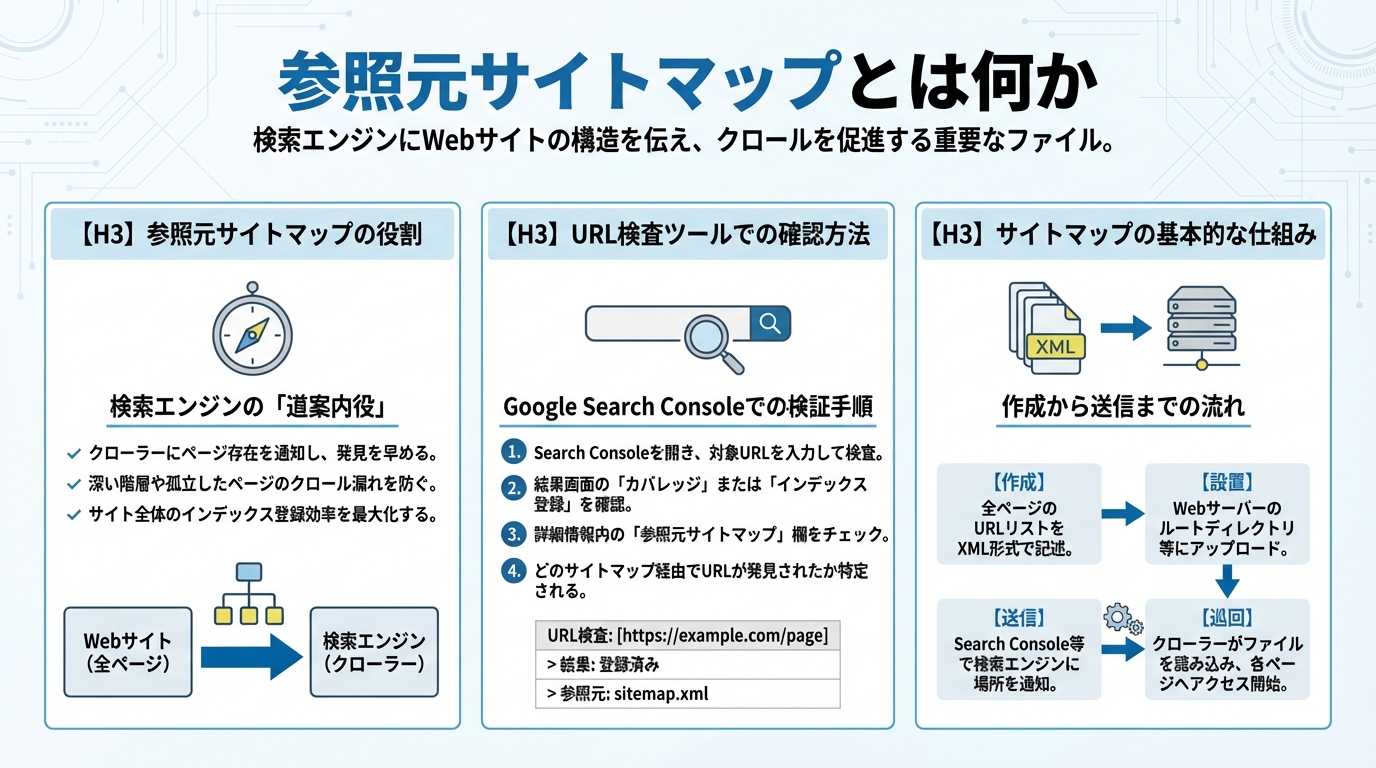
参照元サイトマップの役割
参照元サイトマップは、GoogleがURLを発見した経路を特定するための重要な情報源となります。サイトマップに記載されているURLは、Googleにとって「サイト運営者が重要だと考えているページ」として認識されやすくなります。
特に新しく公開したページや、内部リンクが少ないページの場合、サイトマップを通じてGoogleに存在を知らせることが効果的です。これにより、クロールとインデックス登録がスムーズに進む可能性が高まります。
URL検査ツールでの確認方法
Google Search Consoleにログインし、左側メニューから「URL検査」を選択します。確認したいURLを入力すると、そのページのインデックス状況が表示されます。
検査結果の「クロール」セクションに「参照元サイトマップ」という項目があり、ここでサイトマップ経由で発見されたかどうかを確認できます。「参照元サイトマップが検出されませんでした」と表示される場合は、そのURLがサイトマップ以外の方法で発見されたことを意味しています。
サイトマップの基本的な仕組み
サイトマップはXML形式で記述され、一般的にはドメイン直下に「sitemap.xml」というファイル名で設置されます。WordPressなどのCMSを使用している場合は、プラグインによって自動生成されることが多いです。
以下の表は、サイトマップに関する基本情報をまとめたものです。
| 項目 | 内容 | 備考 |
|---|---|---|
| ファイル形式 | XML | RSS/Atomも対応 |
| 一般的なファイル名 | sitemap.xml | 任意の名前も可 |
| URL上限数 | 50,000件/ファイル | インデックス分割も可能 |
| ファイルサイズ上限 | 50MB(非圧縮時) | gzip圧縮推奨 |
サイトマップをGoogle Search Consoleに送信することで、Googleに対してサイト構造を明示的に伝えることができます。

参照元サイトマップは、GoogleがURLをどう発見したかを示す情報です。サイトマップの基本を押さえておくと、この後の原因特定がスムーズになりますよ。

検出されない主な原因
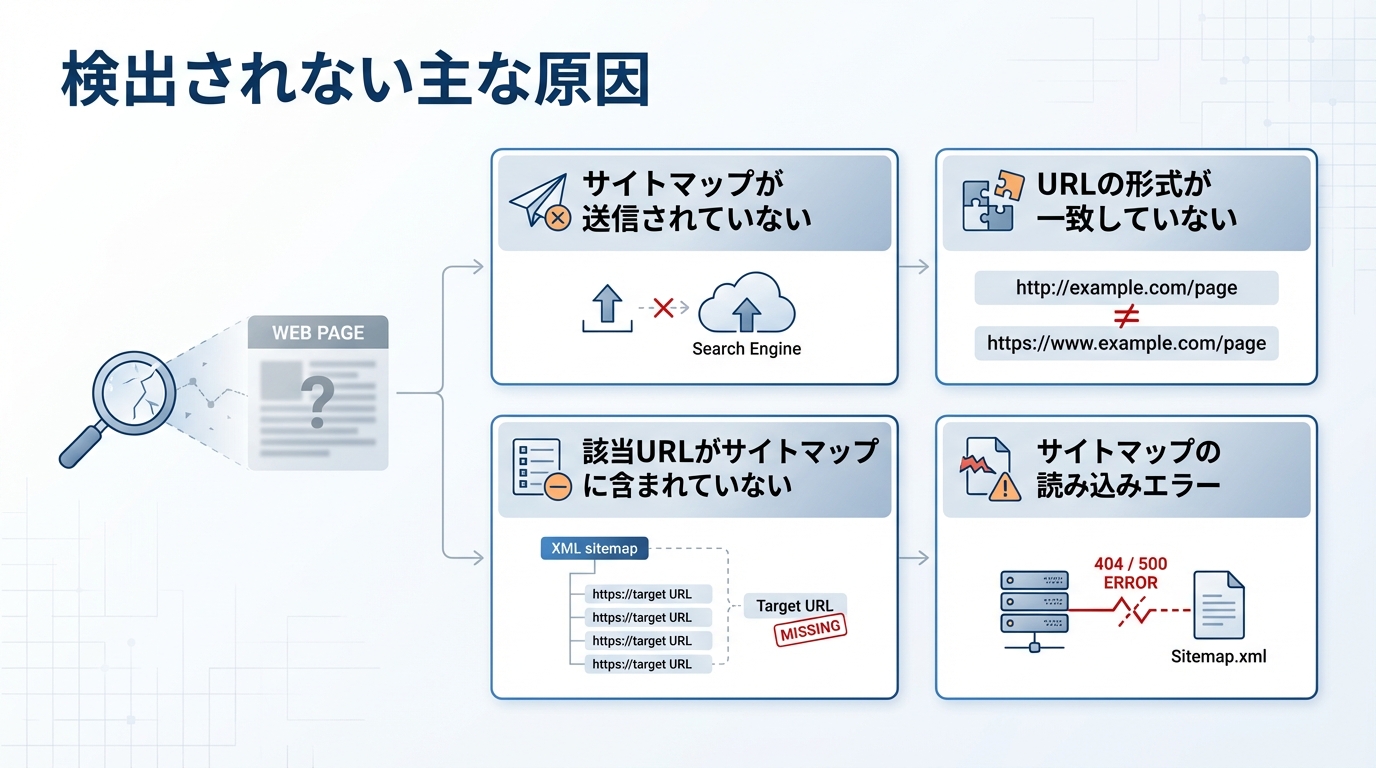
サイトマップが送信されていない
最も単純な原因として、Google Search Consoleにサイトマップを送信していないケースが挙げられます。サイトマップファイルをサーバーに設置しただけでは、Googleが自動的に認識してくれるとは限りません。
Search Consoleの「サイトマップ」セクションから、明示的にサイトマップのURLを送信する必要があります。送信後、Googleがサイトマップを読み込み、記載されているURLをクロール対象として認識します。
URLの形式が一致していない
サイトマップに記載されているURLと、実際にアクセスできるURLの形式が異なる場合も、参照元サイトマップとして認識されません。よくある不一致のパターンを以下にまとめました。
| 不一致パターン | サイトマップのURL | 実際のURL |
|---|---|---|
| www有無の違い | https://www.example.com/ | https://example.com/ |
| httpsとhttp | http://example.com/ | https://example.com/ |
| 末尾スラッシュ | https://example.com/page | https://example.com/page/ |
| パラメータ違い | https://example.com/page?v=1 | https://example.com/page |
URLの形式は完全一致が必要であり、わずかな違いでも別のURLとして扱われます。サイト全体でURL形式を統一することが重要です。
該当URLがサイトマップに含まれていない
サイトマップ自体は送信されていても、特定のURLがサイトマップから除外されている場合があります。CMSやプラグインの設定によって、特定のカテゴリやページタイプがサイトマップから自動的に除外されることがあるためです。
特に、noindexタグが設定されているページや、カノニカルURLが別のページを指しているページは、多くの場合サイトマップから除外されます。これは意図的な設定であることも多いため、必ずしも問題とは限りません。
サイトマップの読み込みエラー
サイトマップファイル自体にエラーがある場合や、サーバーの設定により正しく読み込めない場合も原因となります。以下のチェックリストで確認してみましょう。
サイトマップの読み込みエラーチェックリスト
- XMLの構文が正しいか確認する
- サイトマップのURLに直接アクセスして表示されるか確認する
- robots.txtでサイトマップがブロックされていないか確認する
- Search Consoleのサイトマップレポートでエラーが出ていないか確認する
これらの原因を順番に確認することで、多くの場合は問題を特定できます。
原因は意外とシンプルなものが多いです。URL形式の不一致やサイトマップ未送信など、基本的な部分から確認していくと解決への近道になるでしょう。
バクヤスAI 記事代行では、
高品質な記事を圧倒的なコストパフォーマンスでご提供!

具体的な解決方法の手順
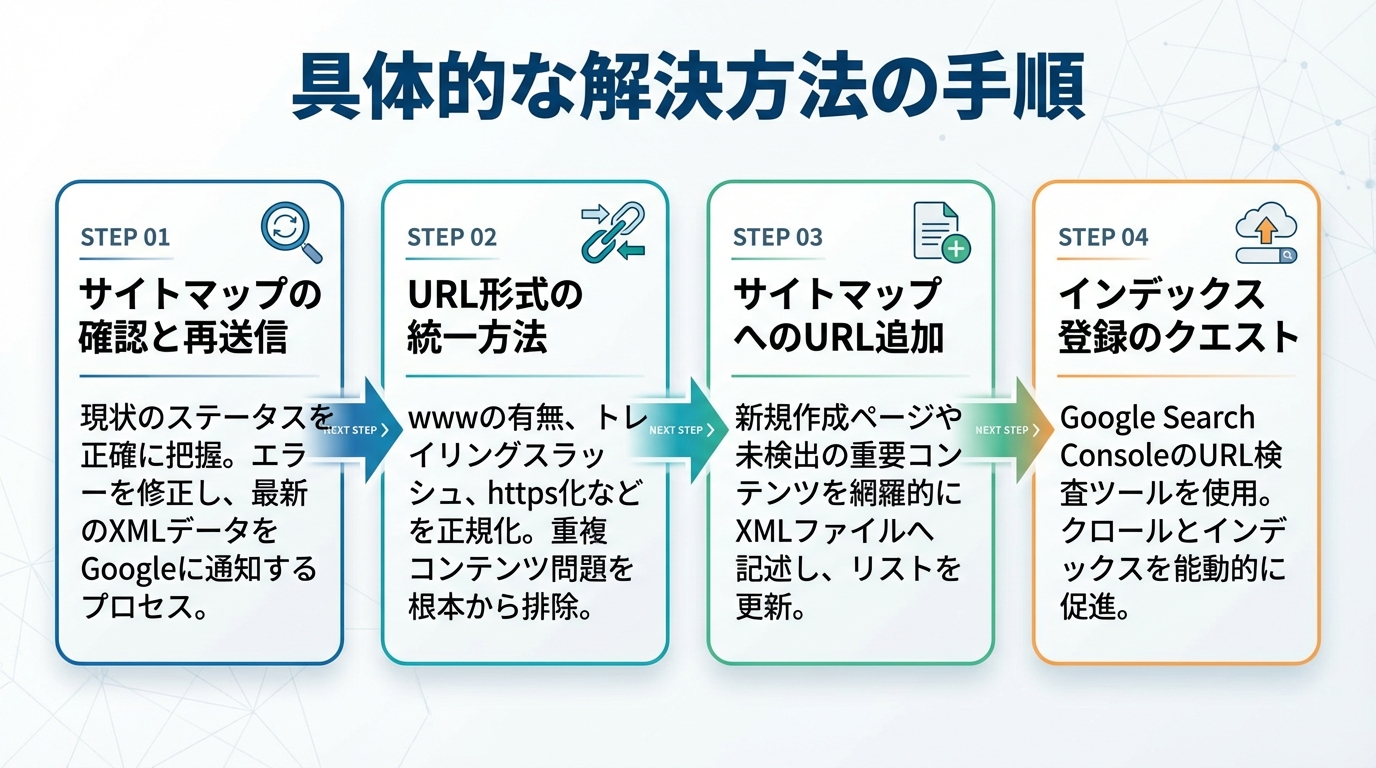
サイトマップの確認と再送信
まずはGoogle Search Consoleでサイトマップの状態を確認します。左側メニューの「サイトマップ」をクリックすると、送信済みのサイトマップ一覧が表示されます。
ステータスが「成功」になっているか、検出されたURL数が期待どおりかを確認することが重要です。エラーが表示されている場合は、その内容に基づいて修正を行います。
サイトマップを再送信する手順は以下のとおりです。
サイトマップ再送信の手順
- Search Consoleの「サイトマップ」セクションを開く
- 「新しいサイトマップの追加」欄にURLを入力する
- 「送信」ボタンをクリックする
- ステータスが「成功」になるまで待つ
再送信後、Googleがサイトマップを再度読み込み、URLを認識するまでには時間がかかる場合があります。
URL形式の統一方法
サイトマップに記載するURLと、実際にサイトで使用するURLの形式を統一することが必要です。特に、www有無やhttps/http、末尾スラッシュの有無について、サイト全体で一貫性を持たせましょう。
リダイレクト設定やCanonicalタグを活用して、正規URLを明確に指定することが効果的です。WordPressの場合は、設定画面の「サイトアドレス」で正規URLを設定できます。
以下の表は、URL統一のための主な対策をまとめたものです。
| 対策方法 | 実施場所 | 効果 |
|---|---|---|
| 301リダイレクト | .htaccessまたはサーバー設定 | URLの一本化 |
| Canonicalタグ | HTMLのhead内 | 正規URLの指定 |
| CMS設定変更 | WordPress管理画面など | 自動生成URLの統一 |
| 内部リンク修正 | サイト内の各ページ | リンク先URLの統一 |
これらの対策を組み合わせることで、URL形式の不一致を解消できます。
サイトマップへのURL追加
特定のURLがサイトマップに含まれていない場合は、手動で追加するか、CMSやプラグインの設定を変更する必要があります。WordPressの場合、Yoast SEOやRank MathなどのSEOプラグインでサイトマップの設定を変更できます。
ただし、すべてのURLをサイトマップに含める必要はありません。インデックスさせたくないページや、重複コンテンツのページは、サイトマップから除外したままでも問題ありません。
インデックス登録のリクエスト
サイトマップの問題を修正した後、URL検査ツールから「インデックス登録をリクエスト」を行うことで、Googleに再クロールを促すことができます。この機能を使うと、通常よりも早くURLが再評価される可能性があります。
ただし、リクエストを送信しても必ずしもすぐに反映されるわけではありません。Googleのクロールスケジュールに従って処理されるため、数日から数週間かかることもあります。
解決方法は一つずつ確実に進めることがポイントです。焦らず、サイトマップの確認から始めて、必要に応じてURL形式の統一も検討してみましょう。
バクヤスAI 記事代行では、高品質な記事を圧倒的なコストパフォーマンスでご提供!
バクヤスAI 記事代行では、SEOの専門知識と豊富な実績を持つ専任担当者が、キーワード選定からAIを活用した記事作成、人の目による品質チェック、効果測定までワンストップでご支援いたします。
ご興味のある方は、ぜひ資料をダウンロードして詳細をご確認ください。
サービス導入事例

株式会社ヤマダデンキ 様
生成AIの活用により、以前よりも幅広いキーワードで、迅速にコンテンツ作成をすることが可能になりました。
親身になって相談に乗ってくれるTechSuiteさんにより、とても助かっております。
▶バクヤスAI 記事代行導入事例を見る
対処が不要なケースについて
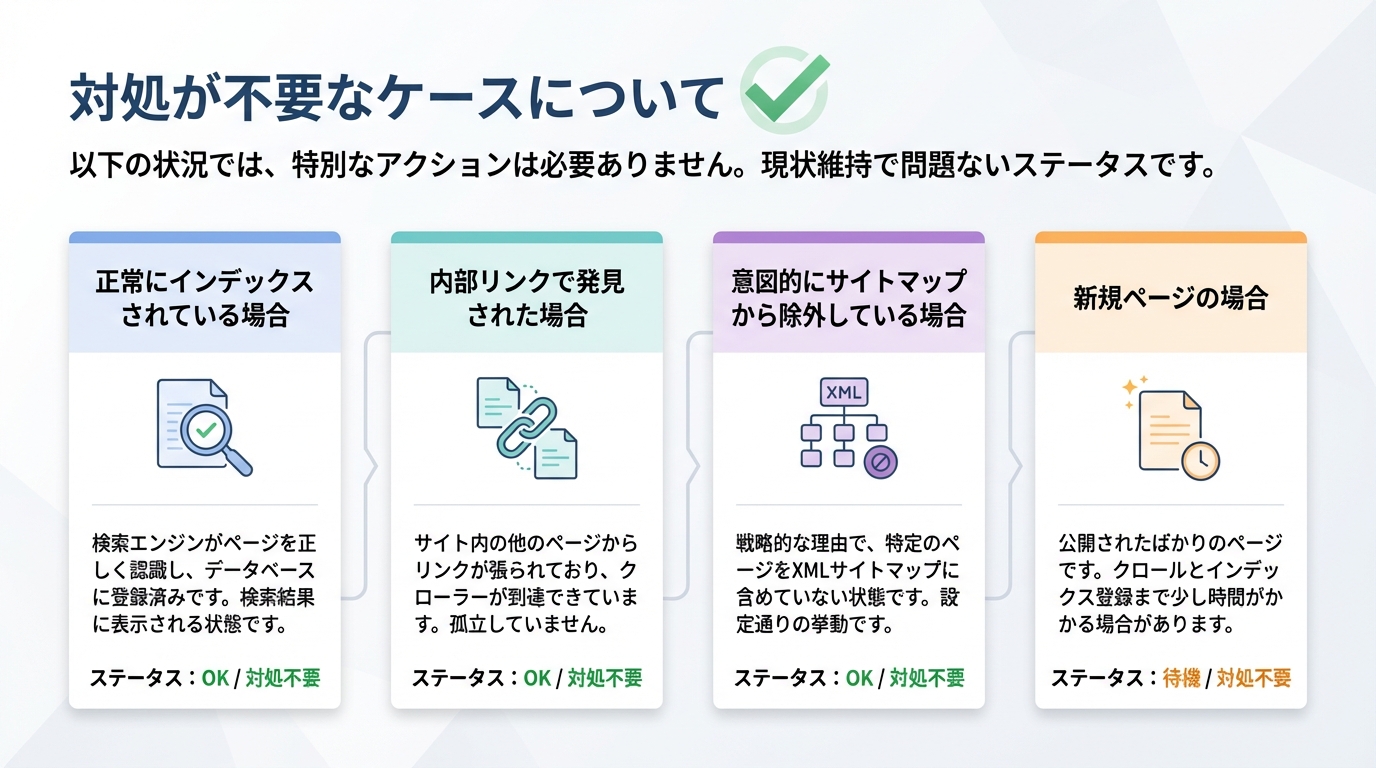
正常にインデックスされている場合
URL検査ツールで「URLはGoogleに登録されています」と表示されている場合、参照元サイトマップの表示は気にする必要がありません。Googleはサイトマップ以外にも、内部リンクや外部リンクなど様々な方法でURLを発見できるためです。
重要なのは、そのページが検索結果に表示されるかどうかです。インデックスが正常であれば、検索クエリに対して適切に表示される可能性があります。
内部リンクで発見された場合
Googleのクローラーは、サイト内の内部リンクをたどってページを発見することがあります。この場合、サイトマップ経由ではないため「参照元サイトマップが検出されませんでした」と表示されますが、これは正常な動作です。
内部リンクがしっかり構築されているサイトでは、サイトマップに頼らずともURLが発見されやすくなります。むしろ、内部リンク構造が適切であることの証拠とも言えるでしょう。
意図的にサイトマップから除外している場合
特定のページタイプをサイトマップから意図的に除外している場合も、対処は不要です。たとえば、以下のようなページは一般的にサイトマップに含めないことが多いです。
サイトマップに含めないことが一般的なページ
- プライバシーポリシーや利用規約ページ
- タグアーカイブページ
- 著者アーカイブページ
- 検索結果ページ
- 404エラーページ
これらのページは、サイトマップに含めなくても問題ありません。サイトの設計方針に基づいて判断しましょう。
新規ページの場合
新しく公開したばかりのページでは、サイトマップへの反映やGoogleのクロールに時間がかかることがあります。公開直後にURL検査を行った場合、まだサイトマップ情報が反映されていない可能性があります。
この場合は、数日から1週間程度待ってから再度確認することをお勧めします。サイトマップが定期的に更新される設定になっていれば、自動的に解消されることが多いです。
このメッセージを見ても慌てる必要はありません。インデックスが正常であれば、サイトマップ経由でなくても検索結果には表示されます。
SEOへの影響を理解する
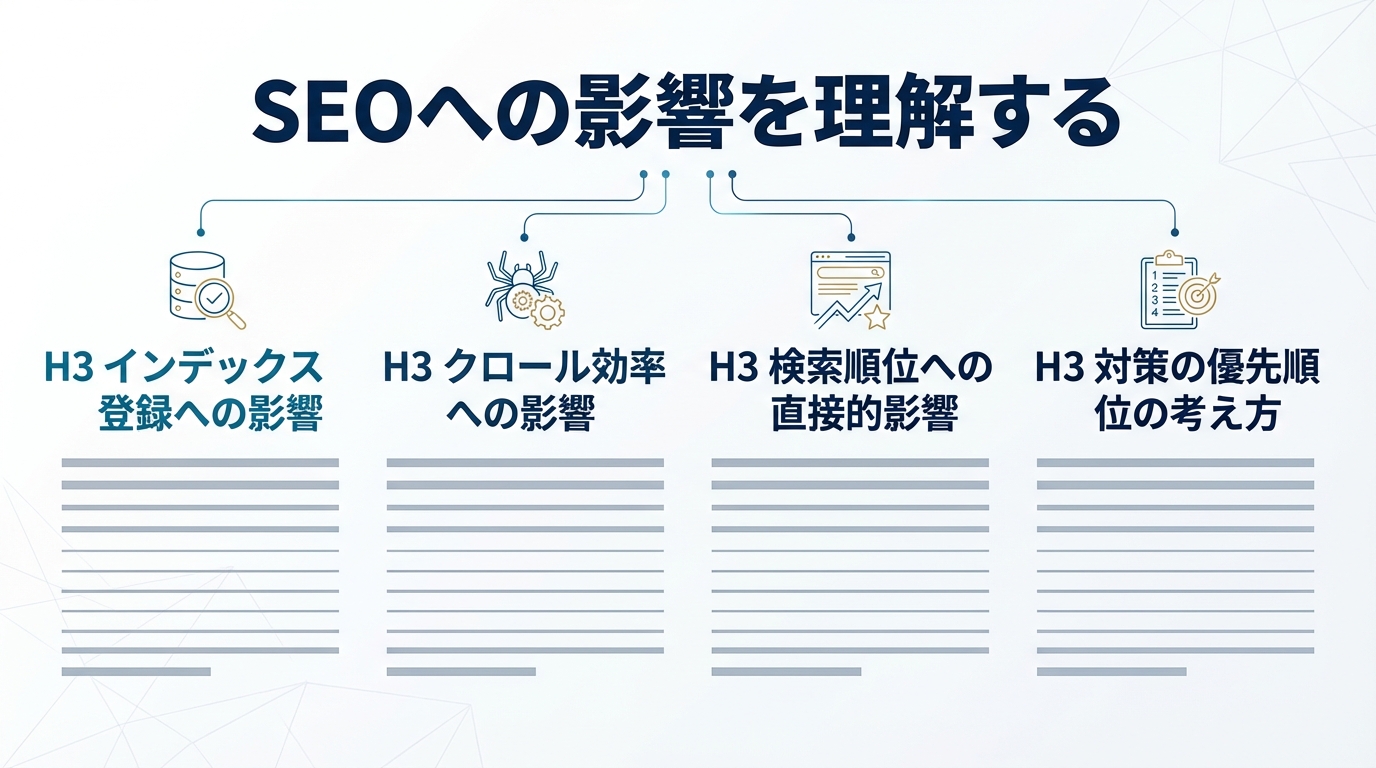
インデックス登録への影響
サイトマップは、Googleにサイト構造を伝える手段の一つです。適切に設定されたサイトマップは、新しいページや更新されたページをGoogleに効率的に伝えることができます。
サイトマップが正しく機能していないと、新規コンテンツのインデックス登録に時間がかかる可能性があります。特に、内部リンクが少ない孤立したページは、サイトマップなしでは発見されにくいことがあります。
以下の表は、サイトマップの有無によるインデックス登録への影響をまとめたものです。
| 状況 | サイトマップあり | サイトマップなし |
|---|---|---|
| 新規ページの発見 | 比較的早い | 内部リンク依存 |
| 更新の認識 | lastmod参照 | クロール時に判定 |
| 孤立ページの発見 | 可能 | 困難 |
| 大規模サイトの網羅性 | 高い | クロール予算依存 |
特に大規模なサイトでは、サイトマップの重要性が高まります。
クロール効率への影響
Googleは各サイトに対してクロール予算(クロールバジェット)を割り当てています。サイトマップを適切に設定することで、重要なページを優先的にクロールしてもらうことができます。
サイトマップに不要なURLが含まれていたり、重要なURLが除外されていたりすると、クロール効率が低下する可能性があります。定期的にサイトマップの内容を見直し、最適化することが推奨されます。
検索順位への直接的影響
「参照元サイトマップが検出されませんでした」というメッセージ自体は、検索順位に直接影響を与えるものではありません。Googleはコンテンツの品質や関連性、ユーザー体験など、多くの要素を総合的に評価して順位を決定しています。
サイトマップの設定は、あくまでクロールとインデックス登録を効率化するための手段です。検索順位を上げるためには、質の高いコンテンツ作成や適切なSEO対策が必要となります。
対策の優先順位の考え方
サイト運営において、サイトマップの最適化はSEO対策の一部に過ぎません。以下のチェックリストを参考に、対策の優先順位を考えましょう。
SEO対策の優先順位チェックリスト
- 質の高いコンテンツを作成しているか
- 適切なキーワード戦略を立てているか
- 技術的なSEO要素(ページ速度、モバイル対応など)は最適化されているか
- 内部リンク構造は適切か
- サイトマップは正しく設定されているか
サイトマップの問題は、他の重要なSEO要素と比較すると優先度が低いことが多いです。まずは基本的なコンテンツとサイト構造の最適化に注力しましょう。
サイトマップの問題は検索順位に直接影響しませんが、クロール効率には関係します。優先順位を意識しながら、総合的なSEO対策を進めていきましょう!
よくある質問
- 「参照元サイトマップが検出されませんでした」はエラーですか?
-
いいえ、エラーではありません。このメッセージは、GoogleがそのURLをサイトマップ経由ではなく、内部リンクなど別の方法で発見したことを示しているだけです。URLが正常にインデックス登録されていれば、特に問題はありません。
- サイトマップを送信してもメッセージが消えないのはなぜですか?
-
サイトマップを送信してから、Googleがその情報を認識するまでには時間がかかります。また、サイトマップに記載されているURLと実際のURLの形式が一致していない場合も、メッセージが表示され続けることがあります。数日から1週間程度待ってから再度確認することをお勧めします。
- すべてのURLがサイトマップから発見される必要がありますか?
-
いいえ、必ずしもすべてのURLがサイトマップ経由で発見される必要はありません。Googleは内部リンクや外部リンクなど、様々な方法でURLを発見できます。重要なのは、URLが正常にインデックス登録されているかどうかです。サイトマップは発見を効率化する手段の一つに過ぎません。
- このメッセージは検索順位に影響しますか?
-
「参照元サイトマップが検出されませんでした」というメッセージ自体は、検索順位に直接影響を与えることはありません。Googleはコンテンツの品質や関連性など、多くの要素を総合的に評価して順位を決定しています。ただし、サイトマップの設定が適切でない場合、新規ページのインデックス登録に時間がかかる可能性はあります。
まとめ
「参照元サイトマップが検出されませんでした」というメッセージは、エラーではなく単なる情報提供です。GoogleがそのURLをサイトマップ以外の方法で発見したことを示しており、インデックス登録が正常であれば特に問題はありません。
主な原因としては、サイトマップの未送信、URL形式の不一致、特定URLのサイトマップからの除外などが考えられます。解決方法としては、Search Consoleでサイトマップの状態を確認し、必要に応じてURL形式の統一やサイトマップの再送信を行うことが効果的です。
ただし、すべてのケースで対処が必要なわけではありません。正常にインデックスされている場合や、意図的にサイトマップから除外している場合は、そのままで問題ありません。SEO対策においては、サイトマップの最適化よりも、質の高いコンテンツ作成やサイト構造の改善を優先することをお勧めします。

